 Memoryexport
Memories exportieren: Schritt für Schritt.
So forderst du deine Erinnerungen aus der Snapchat-App an, lädst sie herunter und sicherst sie auf deinem PC – mit allem, was du brauchst, damit Datum, Ort und Sticker später wieder stimmen.
- DauerDas Anfordern dauert ein paar Minuten. Bis der Export fertig ist, vergehen je nach Menge ein paar Tage.
- Wichtigster HakenNeben den Memorys unbedingt „JSON-Dateien exportieren“ anhaken. Ohne diese Datei lassen sich Datum und Ort nicht wiederherstellen.
- Du bekommstEine E-Mail mit Download-Links und meist mehrere ZIP-Dateien.
- DanachAlle Fotos tragen das Download-Datum, Sticker liegen als eigene Bilder daneben. So reparierst du das
Den Memories-Export anfordern
Fünf Schritte in den Einstellungen. Entscheidend ist Schritt 3: dort muss neben den Memorys auch die JSON-Datei angehakt sein.
-
01
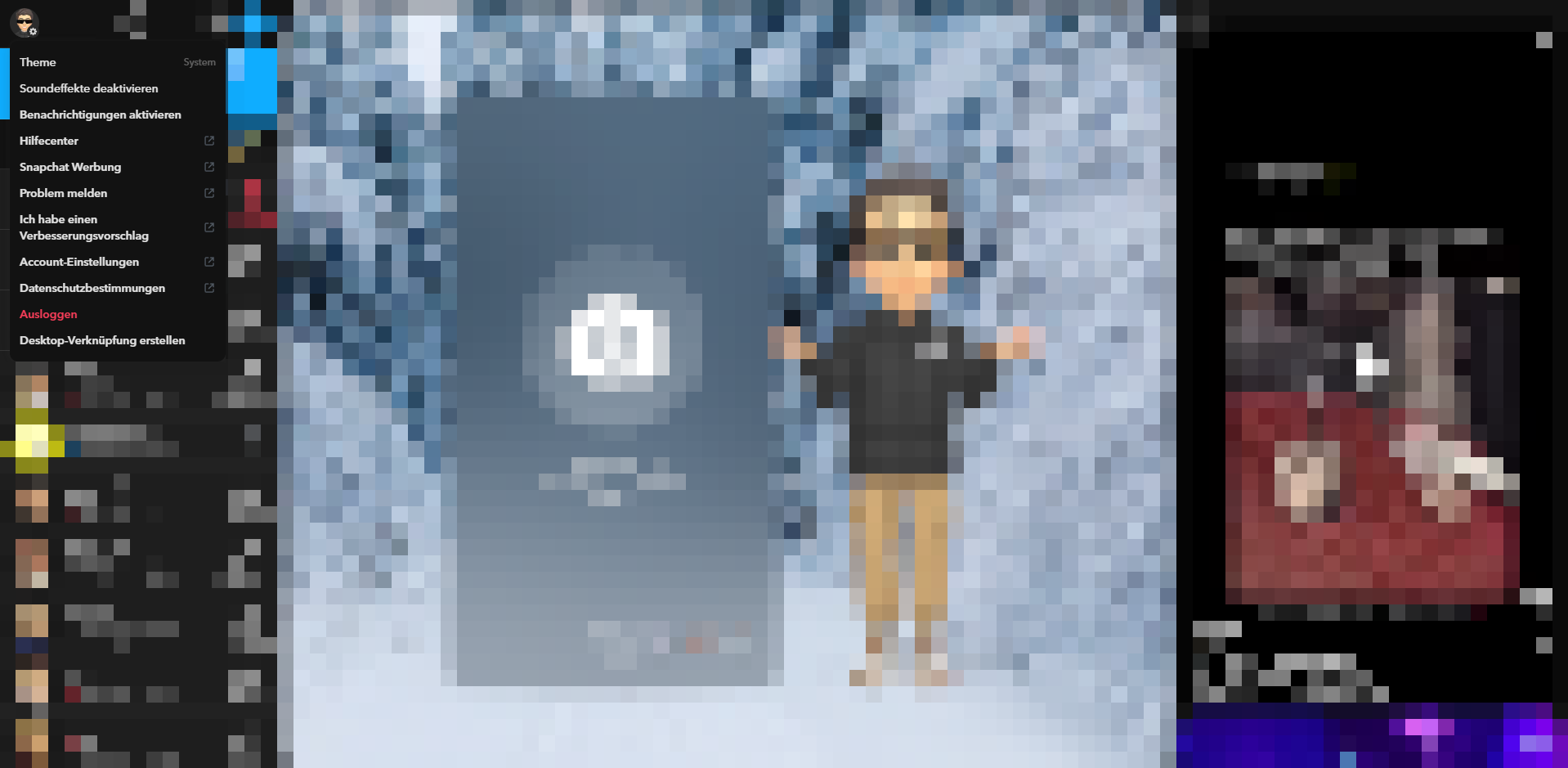
Einstellungen öffnen
Tippe auf dein Profil oben links mit dem Zahnrad-Symbol und anschließend auf Account-Einstellungen.
-
02
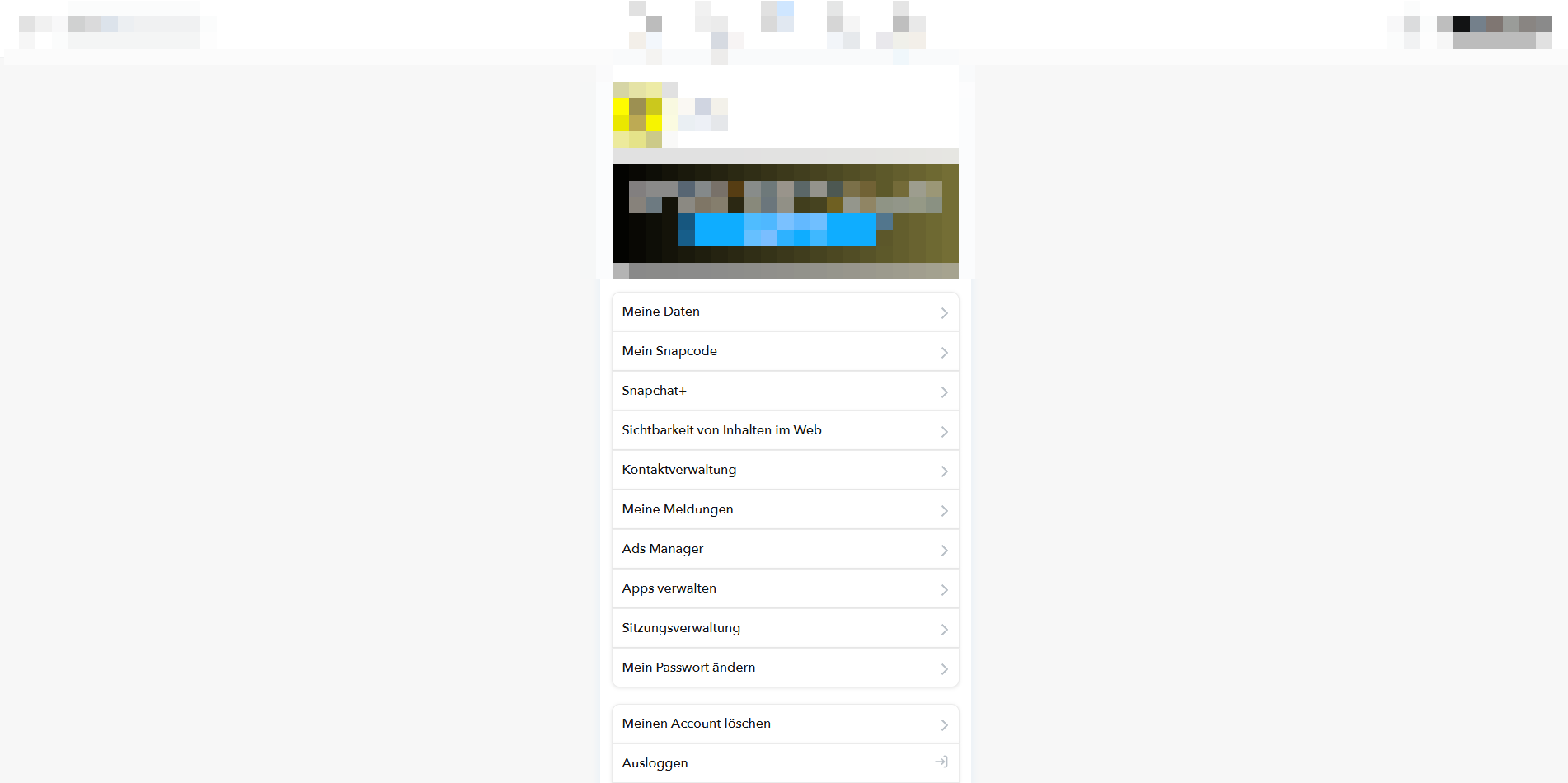
„Meine Daten“ öffnen
Öffne den Menüpunkt Meine Daten. Hier forderst du alle Daten an, die zu deinem Konto gespeichert sind.
-
03
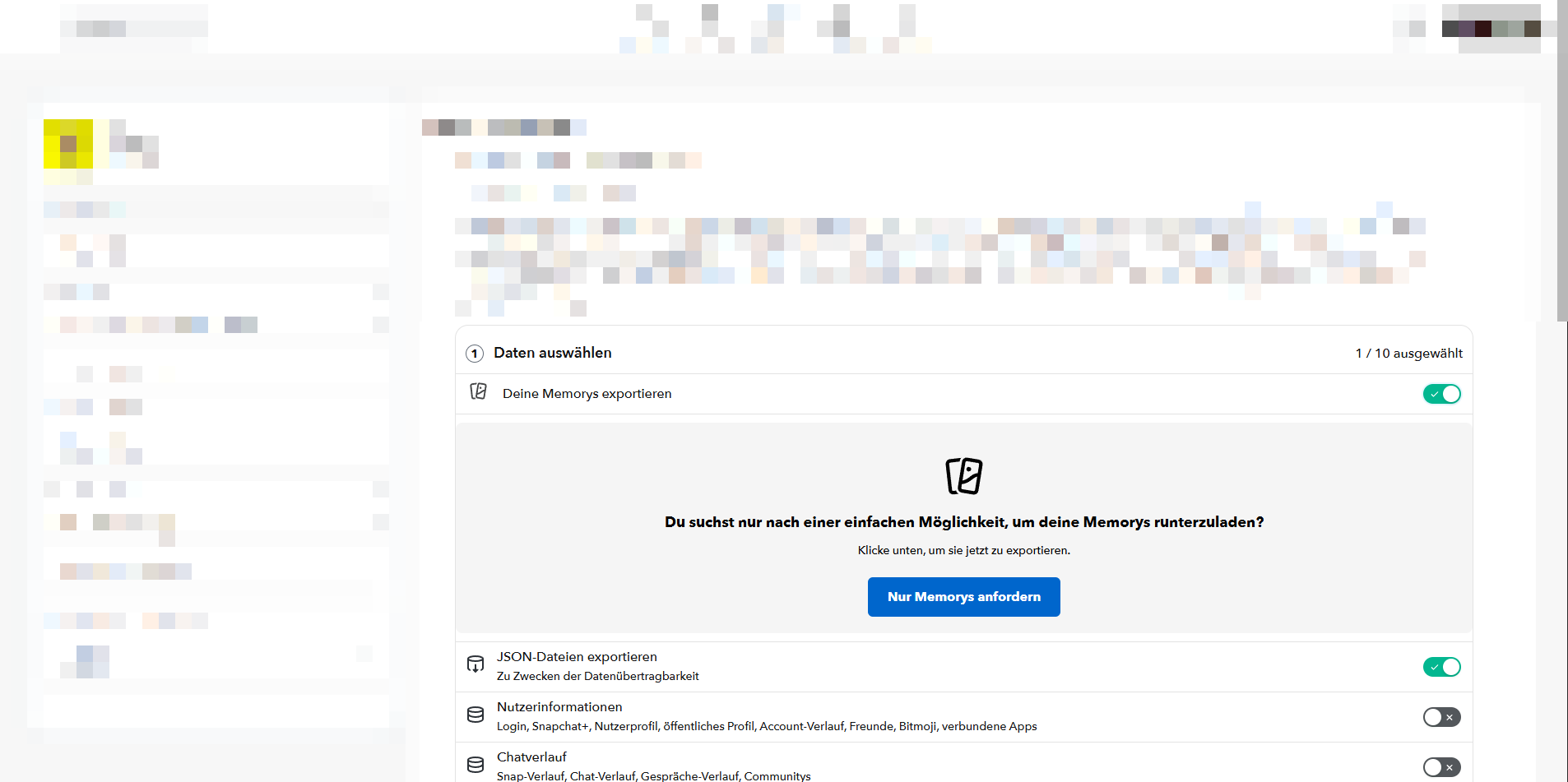
Memorys und JSON auswählen
Wähle unter Daten auswählen den Punkt Deine Memorys exportieren und zusätzlich JSON-Dateien exportieren.
Klicke danach auf den großen blauen Button Nur Memorys anfordern.
-
04
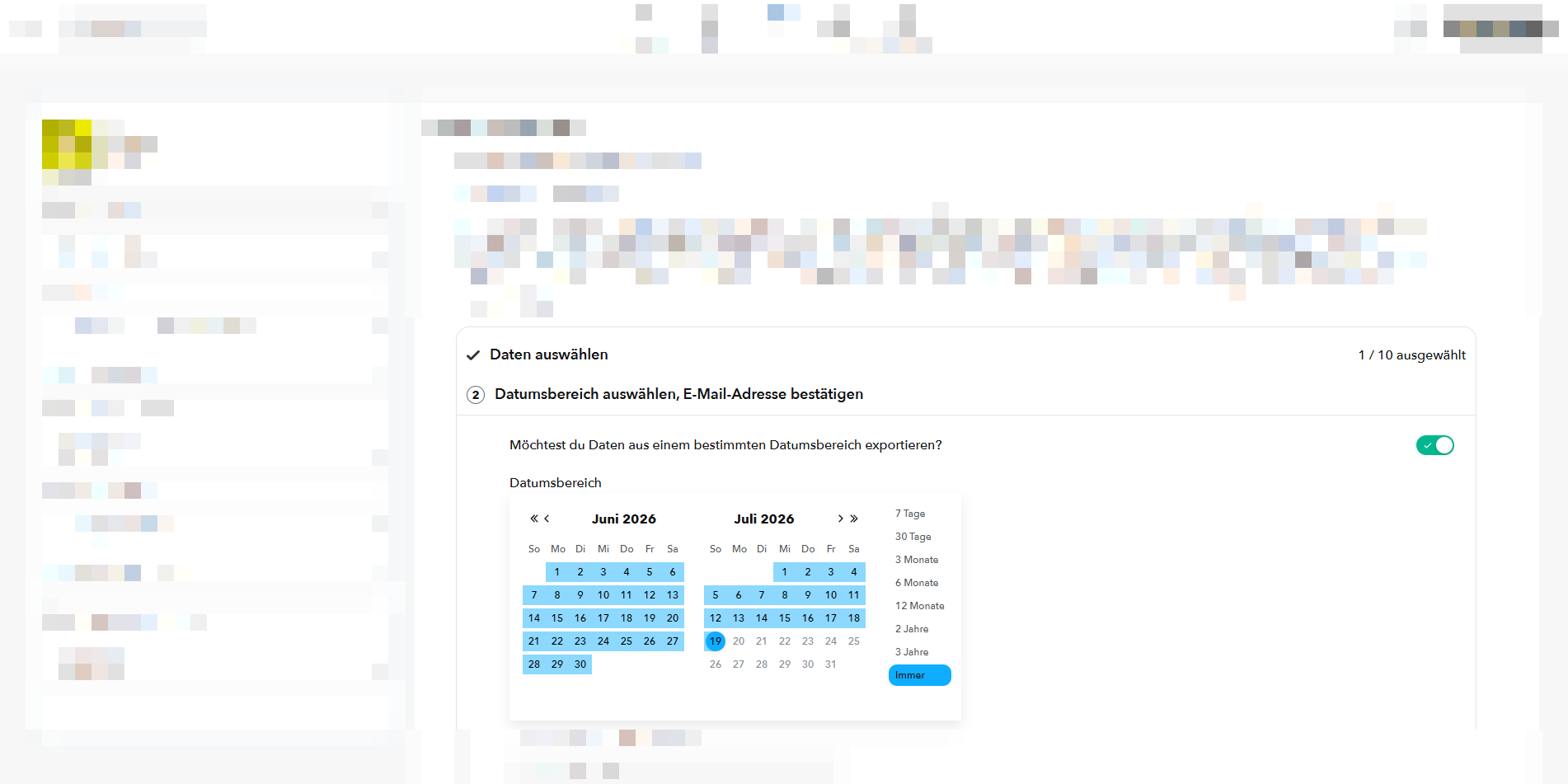
Zeitraum auf „Immer“ stellen
Klicke auf Immer, damit wirklich alle Erinnerungen im Export landen – nicht nur die der letzten Wochen.
-
05
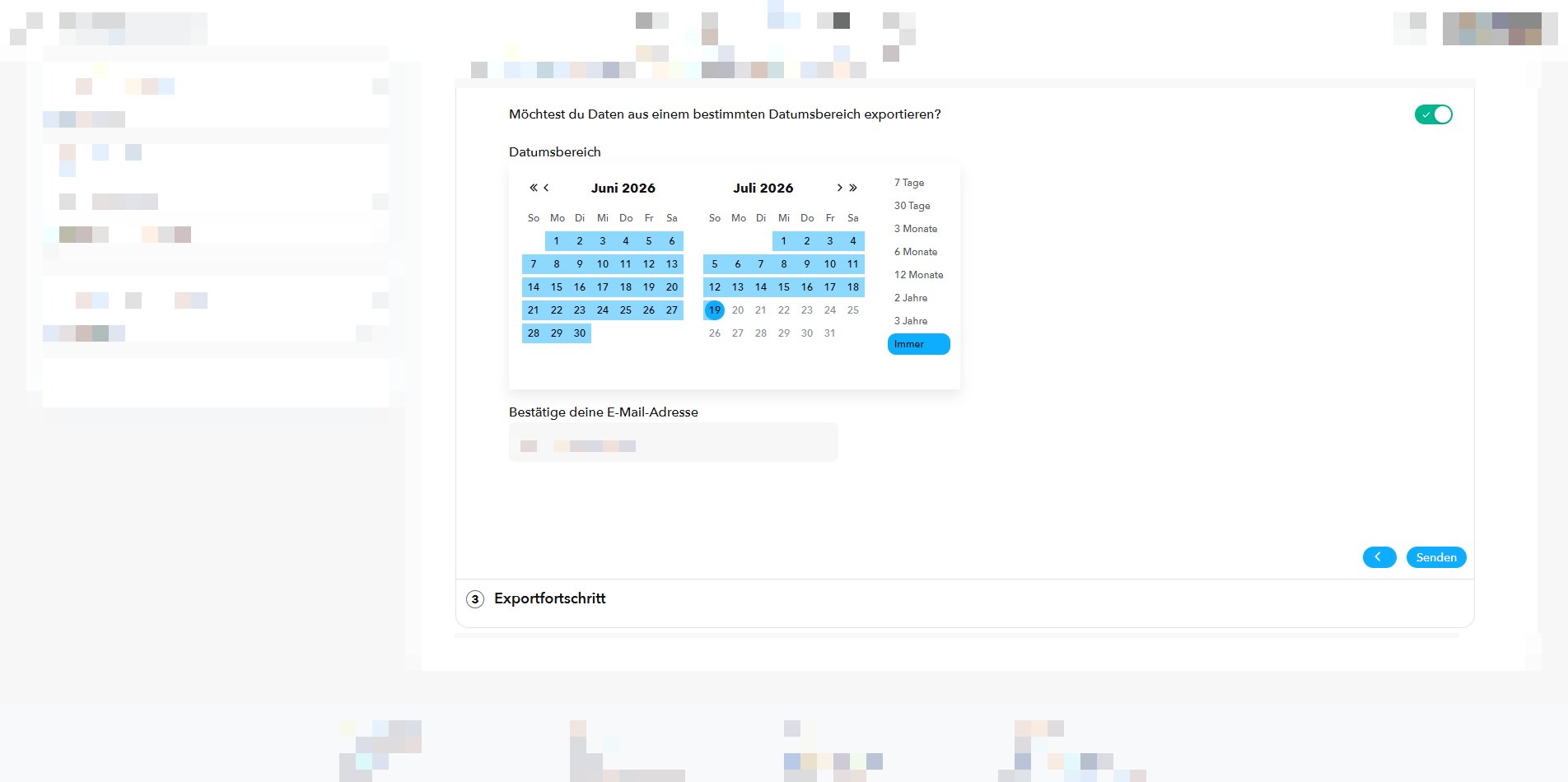
E-Mail prüfen und absenden
Achte darauf, dass die angezeigte E-Mail-Adresse stimmt und du noch Zugriff darauf hast. Drücke anschließend auf Senden.
Sobald dein Export fertig ist, kommt dort die Nachricht mit den Download-Links.
Die JSON-Datei nicht vergessen
An diesem Punkt bleiben die meisten hängen: Die Fotos und Videos selbst enthalten weder Aufnahmezeit noch Ort. Beides steht nur in der Datei memories_history.json. Fehlt der Haken, fehlt diese Datei – und sie lässt sich nachträglich nicht erzeugen.
Herunterladen und entpacken
Wenn die E-Mail da ist, lädst du den Export herunter. Bei vielen Erinnerungen kommt er in mehreren Teilen.
-
06
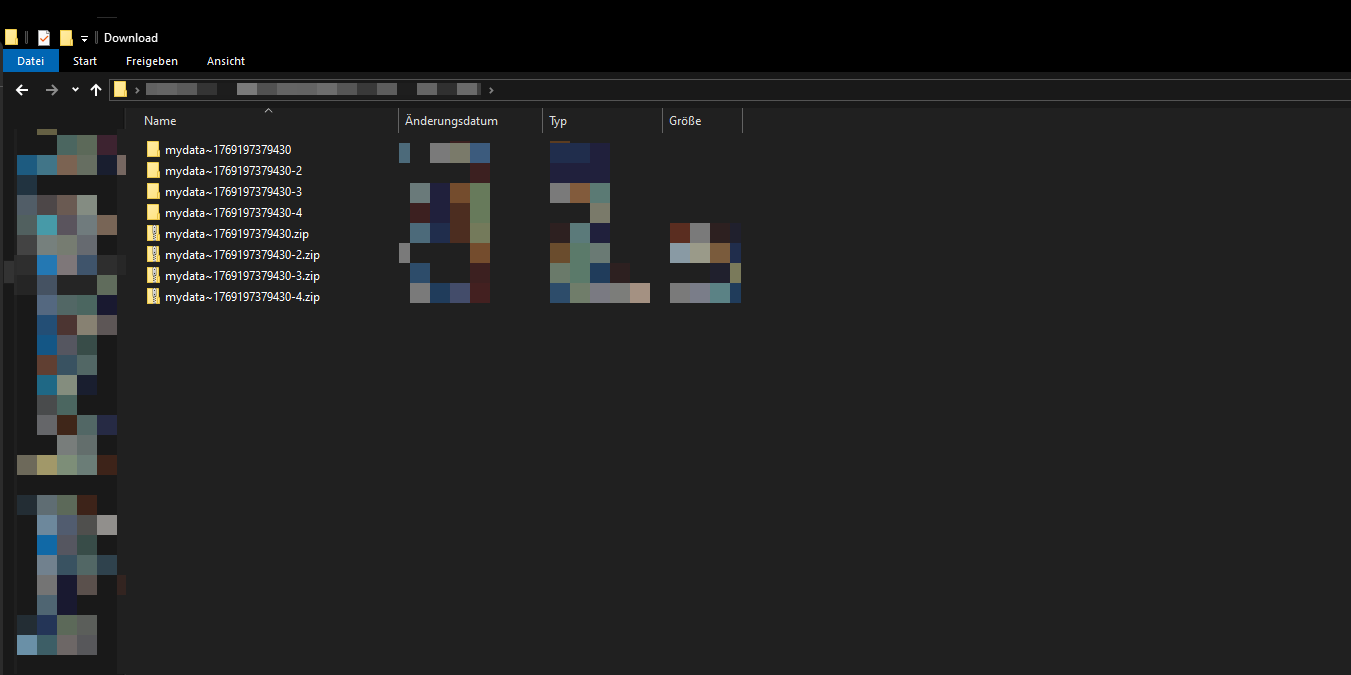
Alle ZIP-Dateien laden und entpacken
Lade jede ZIP-Datei aus der E-Mail herunter und entpacke sie. Die Ordner heißen mydata~ gefolgt von einer langen Zahl, die weiteren Teile enden auf -2, -3 und so weiter.
Lass die Ordner zusammen an einem Platz liegen – am besten auf einer Festplatte mit genug freiem Speicher.
Tipp: Heb die ZIP-Dateien zusätzlich auf. Dann hast du jederzeit das unveränderte Original.
Was im Memories-Export steckt
Nach dem Entpacken sieht es ungefähr so aus. Die Zahl im Ordnernamen ist bei jedem anders.
mydata~1700000000000/
  json/
    memories_history.json
      ← Datum, Zeit und Ort
  memories/
      ← deine Fotos und Videos
mydata~1700000000000-2/
      ← weitere Fotos und Videos
mydata~1700000000000-3/
Die wichtigste Datei ist memories_history.json. Sie ist eine Liste aller Erinnerungen: zu jeder Aufnahme das ursprüngliche Datum mit Uhrzeit, ob es ein Foto oder Video ist und – sofern vorhanden – die GPS-Koordinaten.
Öffnest du die Fotos und Videos jetzt einfach in deiner Galerie, fallen vier Dinge auf:
-
Falsches Datum: Alles steht am Download-Tag.
Die Dateien tragen das Datum, an dem du sie heruntergeladen hast. Die Galerie sortiert danach – Jahre an Erinnerungen landen auf einem einzigen Tag.
-
Kein Ort: Die Karte bleibt leer.
Die GPS-Koordinaten stehen nur in der JSON-Datei, nicht in den Bildern. Galerien zeigen deshalb keinen Aufnahmeort.
-
Sticker und Texte fehlen – dafür gibt es schwarze Bilder.
Sticker, Texte, Zeichnungen und Uhrzeiten kommen als eigene Datei mit durchsichtigem Hintergrund. Viele Galerien zeigen sie als fast schwarze Extra-Bilder.
-
Längere Videos sind in Einzelteile zerlegt.
Aus einem Clip werden mehrere kurze Schnipsel, die einzeln in der Galerie liegen.
Datum, Ort und Sticker reparieren
Alles, was fehlt, steckt noch im Export – nur an der falschen Stelle. Das Memoryexport Tool bringt es zurück in die Dateien.
Das Programm liest die memories_history.json und schreibt Aufnahmezeit und GPS-Koordinaten als EXIF-Daten in jedes Foto und Video – samt Zeitzone des Aufnahmeorts. Sticker und Texte legt es passgenau zurück aufs Bild, zerlegte Videos fügt es wieder zusammen. Es läuft lokal auf deinem Windows-PC, nichts wird hochgeladen, und deine Originale bleiben unverändert.
-
07
JSON-Datei eintragen
Bei JSON-Datei auf „Durchsuchen“ klicken und im entpackten Ordner unter json die Datei memories_history.json auswählen.
-
08
Export-Ordner wählen
Bei Export-Ordner den ganzen entpackten Ordner auswählen. Weitere Teile (-2, -3 …) fügst du mit dem + daneben dazu.
-
09
Ziel-Ordner festlegen
Wohin die fertigen Fotos und Videos sollen – ein Ordner auf dem PC oder eine externe Festplatte mit genug Platz. Dann auf „Starten“.
Die Gratis-Version verarbeitet bis zu 100 Dateien – genug, um das Ergebnis an deinen eigenen Erinnerungen zu sehen. Wie es vorher und nachher aussieht, zeigt die Startseite.
Einmalzahlung, kein Abo · Windows 10 und 11 · läuft offline
Häufige Probleme beim Export
Ich habe vergessen, die JSON-Dateien anzuhaken. Was jetzt?
Fordere den Export noch einmal an und setze diesmal beide Haken: Deine Memorys exportieren und JSON-Dateien exportieren. Ohne die JSON-Datei lassen sich Datum und Ort nicht wiederherstellen – nachträglich erzeugen kann man sie nicht.
Die E-Mail mit dem Download kommt nicht.
Je nach Menge dauert es ein paar Tage, bis der Export fertig ist. Schau zwischendurch auch im Spam-Ordner nach und prüfe, ob die E-Mail-Adresse aus Schritt 05 die richtige war.
Ich habe mehrere ZIP-Dateien bekommen.
Das ist bei vielen Erinnerungen normal. Lade alle herunter und entpacke jede einzelne. Im Programm trägst du den ersten Ordner als Export-Ordner ein und fügst die weiteren mit dem + hinzu.
Nach dem Entpacken haben alle Fotos das Datum von heute.
Das liegt am Export selbst: Die Dateien tragen das Download-Datum, die echte Aufnahmezeit steht nur in der JSON-Datei. So kommt das richtige Datum zurück in die Dateien.
Zwischen meinen Fotos sind fast schwarze Bilder mit einem Sticker.
Das sind Sticker, Texte oder Zeichnungen, die als eigene Datei mit durchsichtigem Hintergrund exportiert werden. Viele Galerien zeigen das Durchsichtige schwarz. Das Programm legt sie zurück auf das Foto, zu dem sie gehören.
Muss ich den Export irgendwann wiederholen?
Wenn du die App weiter benutzt, ja: Wiederhole den Export von Zeit zu Zeit mit dem Zeitraum Immer. So sicherst du auch die Erinnerungen, die seit dem letzten Mal dazugekommen sind. Wählst du im Programm wieder denselben Ziel-Ordner, überspringt es alles, was schon fertig ist.
Aus dem Export wieder echte Erinnerungen.
Mit Datum, Ort, Stickern und ganzen Videos – auf deiner eigenen Festplatte statt in einer App.