Deine Erinnerungen. Wieder so, wie sie waren.

Ein Programm, das deinen Datenexport wieder vollständig macht: Sticker und Text zurück aufs Bild, Aufnahmezeit und Ort in die Datei.

Einmalzahlung, kein Abo. Die Gratis-Version verarbeitet bis zu 100 Dateien – ohne Konto, ohne Zahlungsdaten.

Windows 10 und 11 Läuft lokal auf deinem PC Keine Cloud
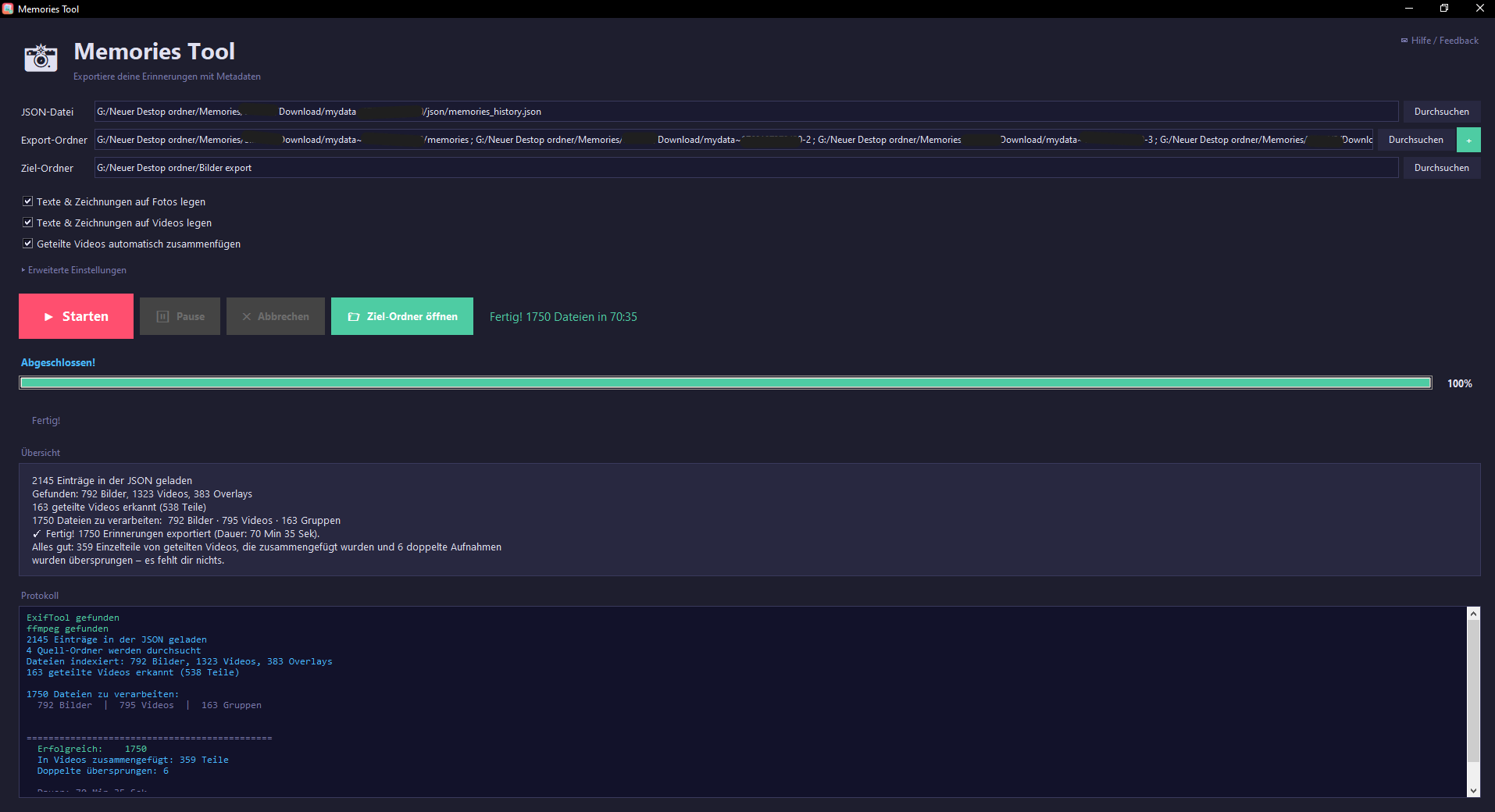
Das Programm nach dem Durchlauf: 100 Prozent, Zusammenfassung der verarbeiteten Dateien und ein Button, der den Ziel-Ordner öffnet. Vergrößern

Der Export ist da. Und alles stimmt nicht mehr.

  • Alle Fotos tragen den Tag des Downloads.

    Jahre an Erinnerungen liegen auf einem Haufen, die Reihenfolge ist dahin.

  • Kein Ort, keine Karte.

    Wo ein Foto entstanden ist, weiß hinterher niemand mehr.

  • Sticker und Texte fehlen auf den Bildern.

    Sie liegen als eigene, fast schwarze Dateien daneben.

  • Videos sind in Einzelteile zerlegt.

    Aus einem Clip werden drei oder vier Schnipsel.

Wieder das richtige Datum. Und der richtige Ort.

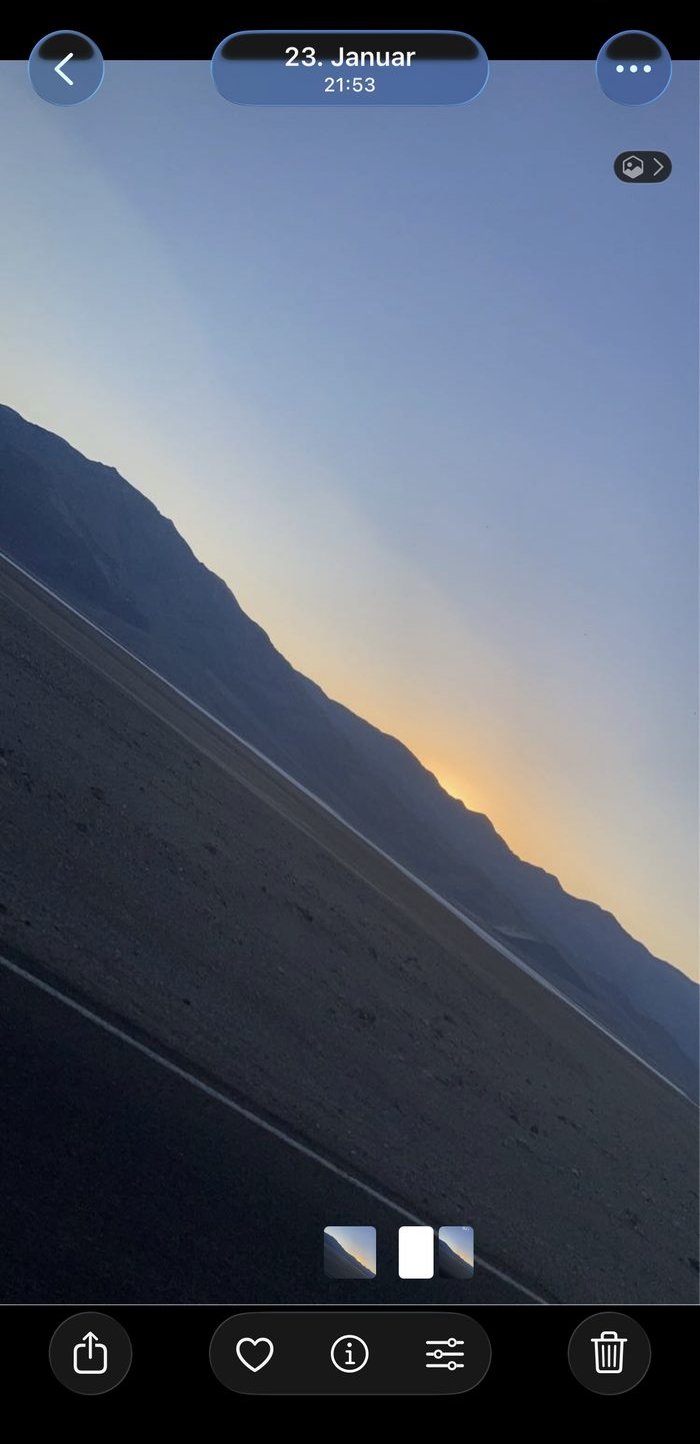
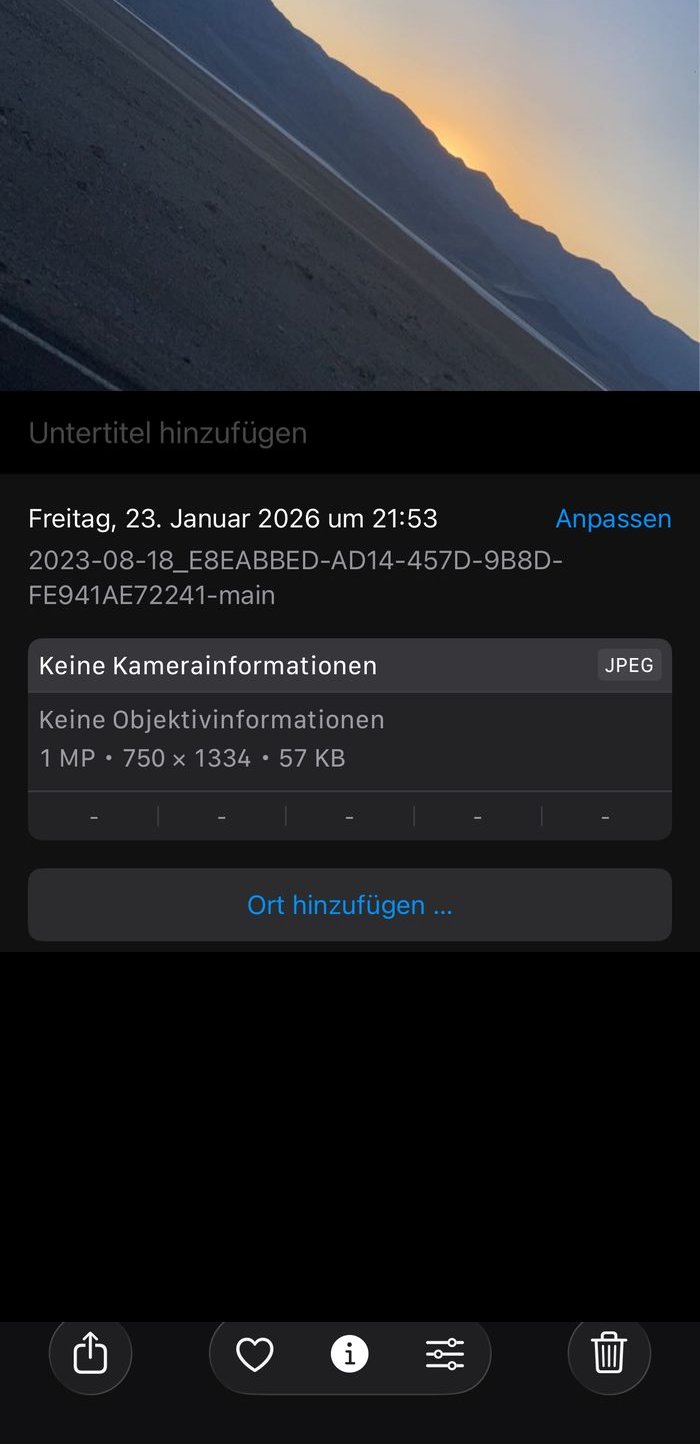
Dasselbe Foto zweimal: direkt aus dem Export und nach einem Durchlauf. Echte Bildschirmfotos aus der iPhone-Galerie, kein Nachbau.

Foto in der iPhone-Galerie, darüber steht als Datum der 23. Januar um 21:53 – der Tag des Downloads. Auf dem Bild fehlt der Sticker. Info-Ansicht desselben Fotos: Freitag, 23. Januar 2026 um 21:53, keine Kamerainformationen und die Schaltfläche Ort hinzufügen – es ist kein Standort hinterlegt. Dasselbe Foto nach der Verarbeitung: Die Galerie zeigt Shoshone, 17. August 2023 um 19:21, und der Uhrzeit-Sticker liegt wieder auf dem Bild. Info-Ansicht nach der Verarbeitung: Donnerstag, 17. August 2023 um 19:21 und eine Karte mit gesetzter Ortsmarke Shoshone.

Vorher – direkt aus dem Export

  1. Vorher

    Das Datum ist der Tag des Downloads.

    Die Galerie zeigt 23. Januar – dabei entstand das Foto im August 2023. Nach dem Export liegen alle Erinnerungen auf einem Haufen am Import-Tag, die Reihenfolge ist dahin.

  2. Vorher

    Kein Ort, keine Aufnahmezeit.

    In den Datei-Infos steht nichts außer dem falschen Datum und „Ort hinzufügen …“. Wo das Foto entstanden ist, weiß niemand mehr – nur der Dateiname trägt das echte Datum noch mit sich.

  3. Nachher

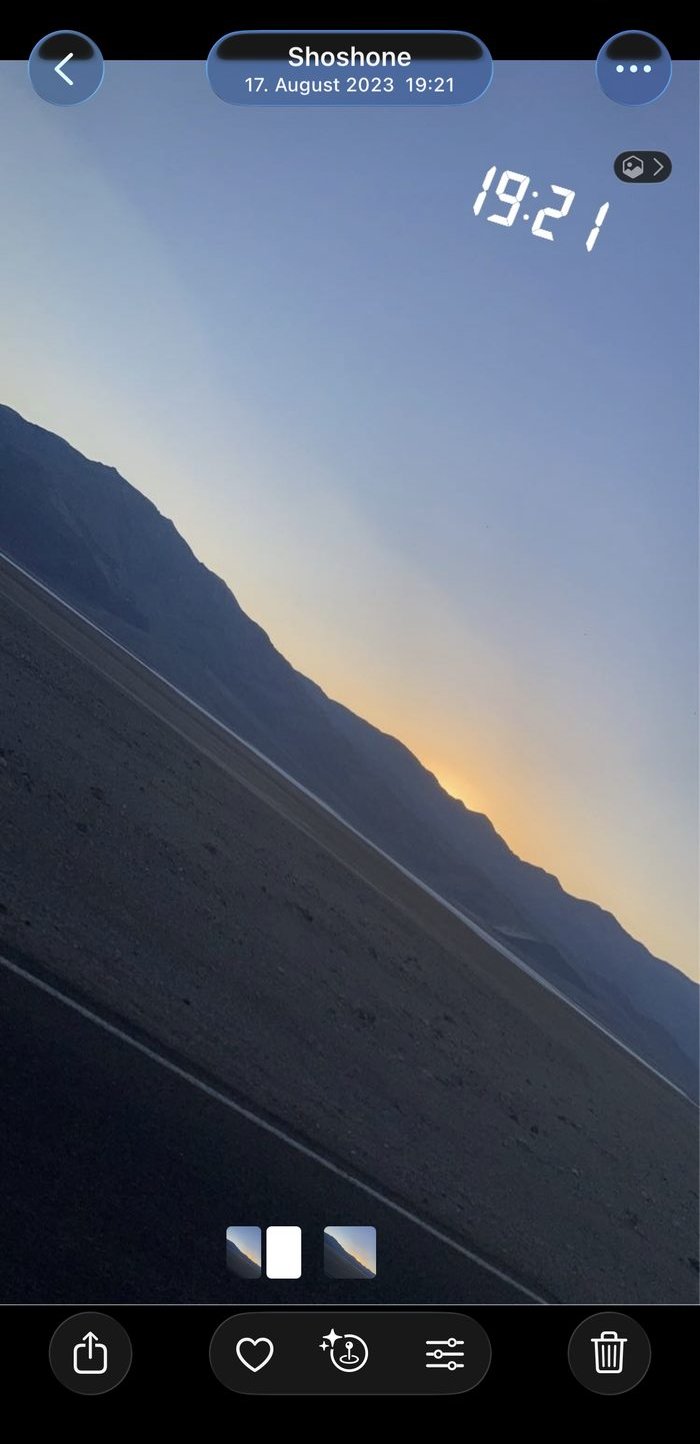
    Shoshone, 17. August 2023, 19:21.

    Dasselbe Foto nach einem Durchlauf: richtige Zeit, richtiger Ort – und der Uhrzeit-Sticker liegt wieder da, wo er hingehört, mitten im Bild.

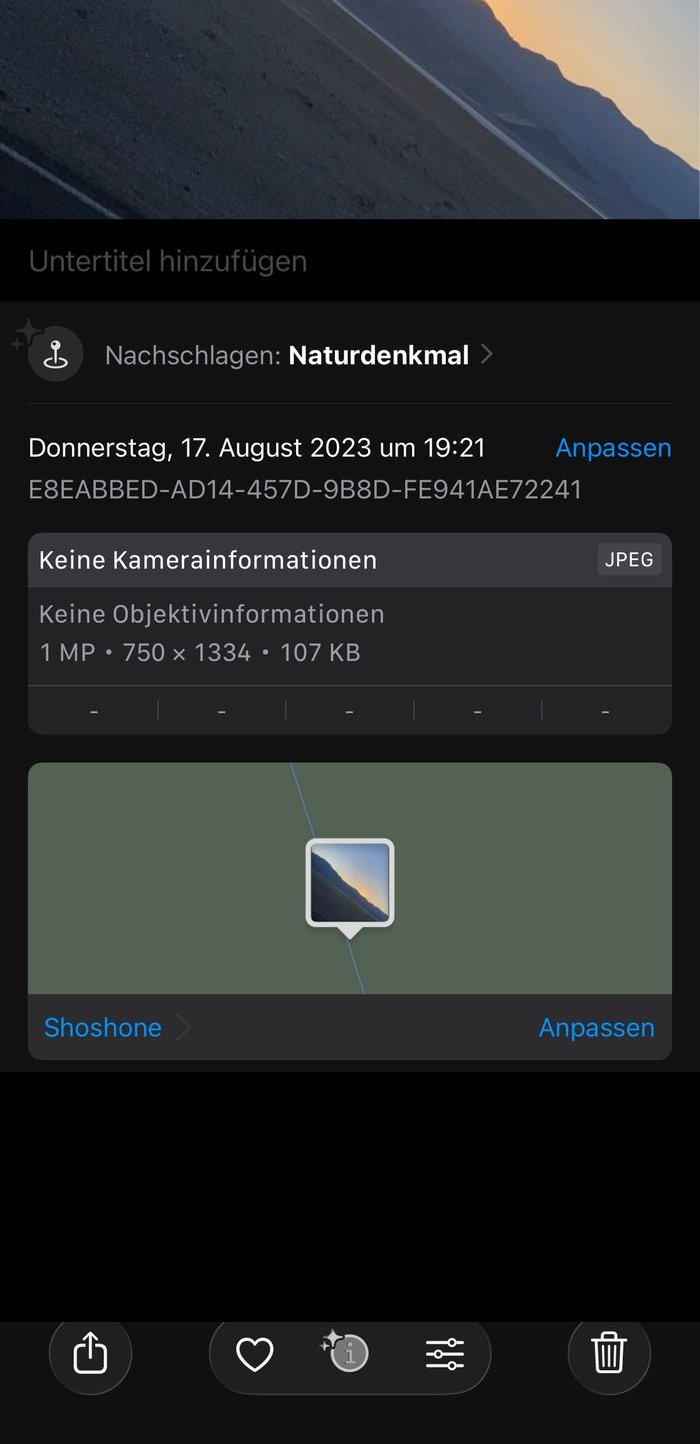
  4. Nachher

    Die Karte weiß wieder Bescheid.

    Aufnahmezeit und Standort stehen jetzt in der Datei selbst. Die Galerie sortiert das Foto zurück an seinen Platz – und zeigt es wieder auf der Karte.

Handy anklicken, um das Bild groß und lesbar anzusehen.

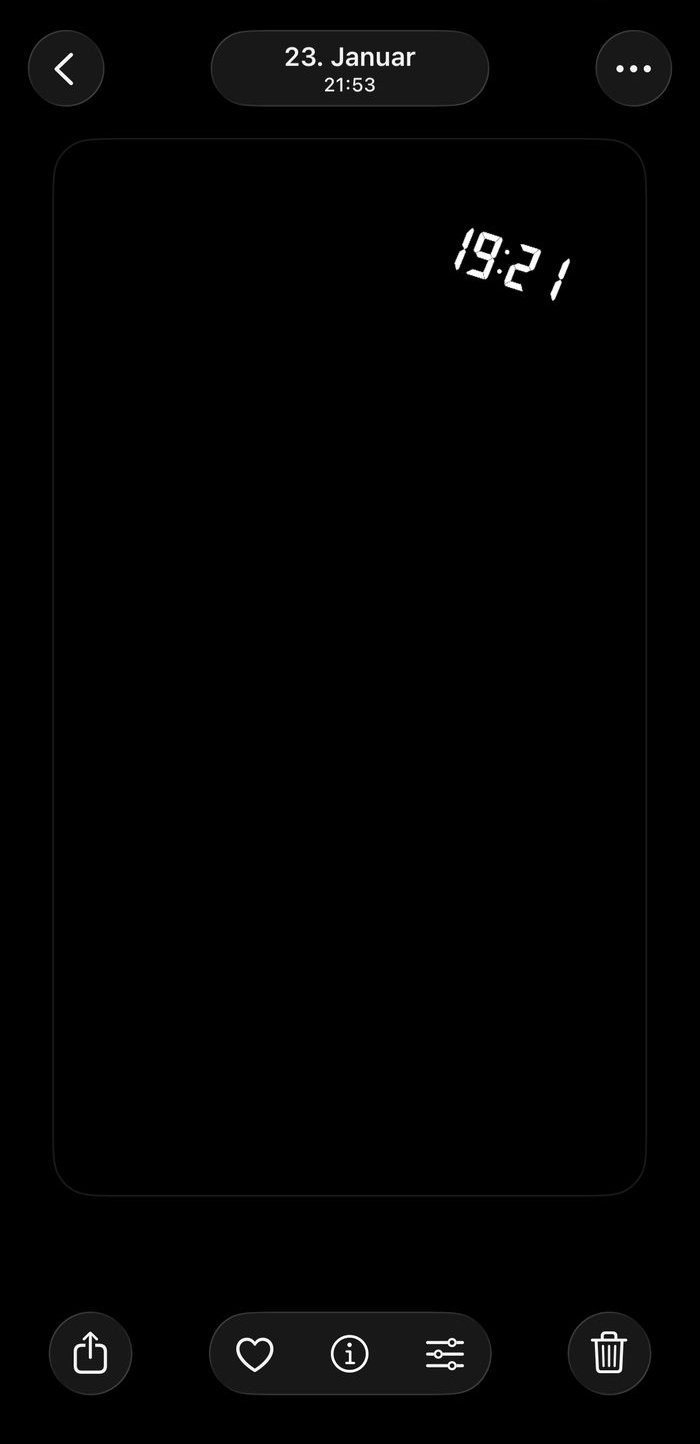
Eine fast vollständig schwarze Bilddatei, auf der nur die weiße Uhrzeit 19:21 steht – der Sticker als eigene Datei im Export.

Und der Sticker? Liegt im Export daneben.

Texte, Zeichnungen und Uhrzeiten kommen als eigene, fast schwarze Bilddatei – hier die 19:21 aus dem Foto oben. In der Galerie liegen sie als sinnlose Extra-Bilder zwischen deinen Erinnerungen. Das Tool legt sie zurück aufs Foto, passgenau auf die richtige Datei.

Kompatibel mit allem, was du nutzt.

Die Metadaten werden so geschrieben, dass jede Galerie sie versteht – inklusive der Zeitzone des Aufnahmeorts.

  • iPhone Fotos & iCloud
  • Android-Galerien & Google Fotos
  • Netzwerk-Speicher (NAS)
  • Windows Explorer sortiert korrekt

Aus dem Export wieder echte Erinnerungen.

Sticker, Text & Zeichnungen

Werden automatisch wieder aufs Foto und Video gelegt – genau wie du sie erstellt hast.

Zeit & Ort in der Datei

Aufnahmedatum, Uhrzeit und GPS-Standort landen dort, wo jede Galerie sie liest.

Geteilte Clips zusammengefügt

In mehrere Teile zerlegte Videos werden automatisch wieder ein durchgehender Clip.

Läuft lokal und offline

Alles passiert auf deinem PC. Keine Cloud, kein Konto, kein Upload deiner Bilder.

Pausieren und weitermachen

Das Programm merkt sich den Fortschritt. Abbrechen und später genau dort weiter.

Ordner wählen, fertig

Keine Fachbegriffe, keine Einrichtung. Für ganz normale Leute gemacht.

So sieht es aus.

Echte Bilder aus dem Programm – in drei Schritten von deinem Export zur fertigen Sammlung.

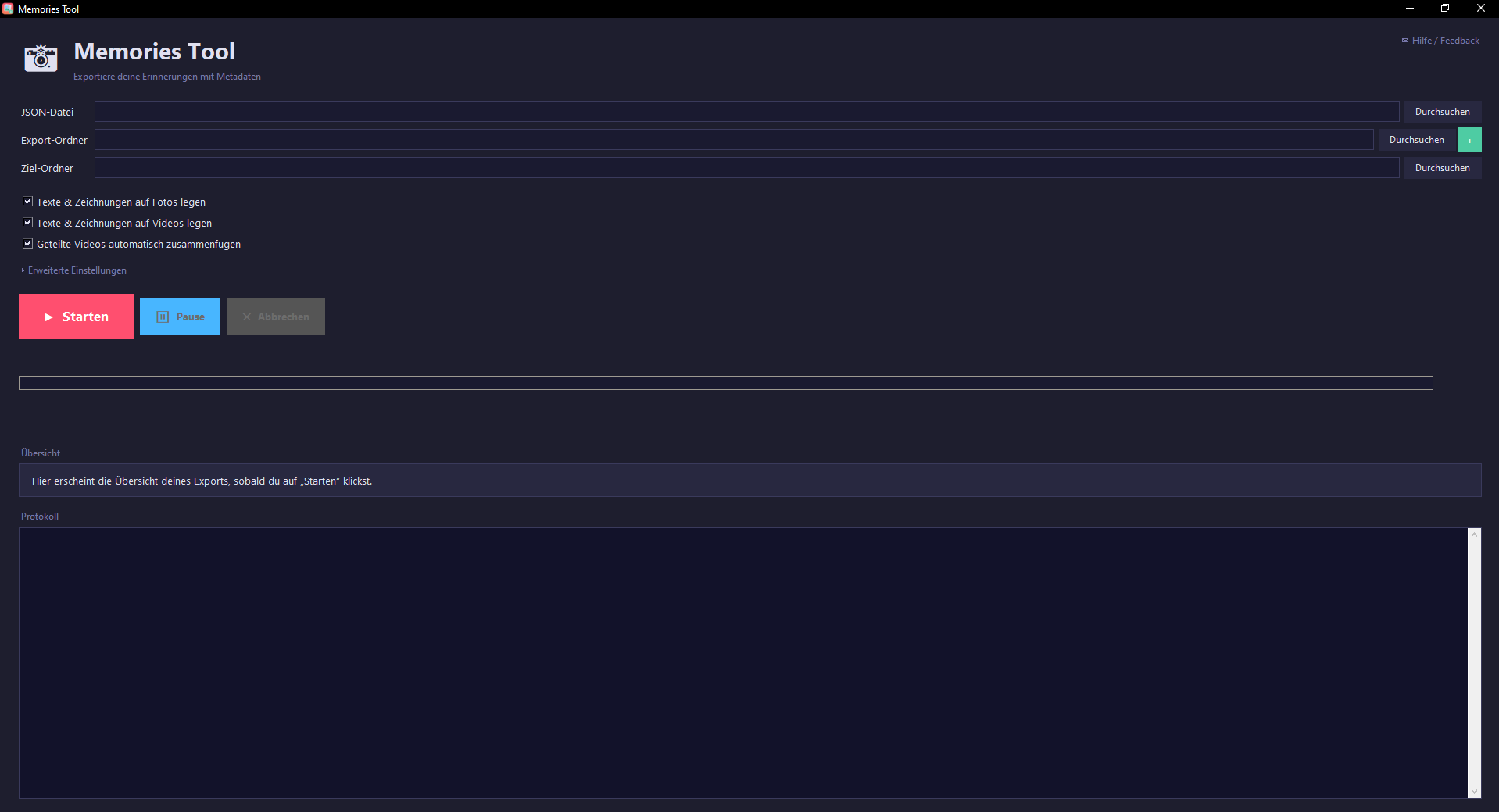
Programmfenster mit den Feldern für JSON-Datei, Export-Ordner und Ziel-OrdnerVergrößern
Beim StartDeine JSON-Datei, die Export-Ordner und einen Ziel-Ordner angeben. Mehrere Export-Ordner gehen auch.
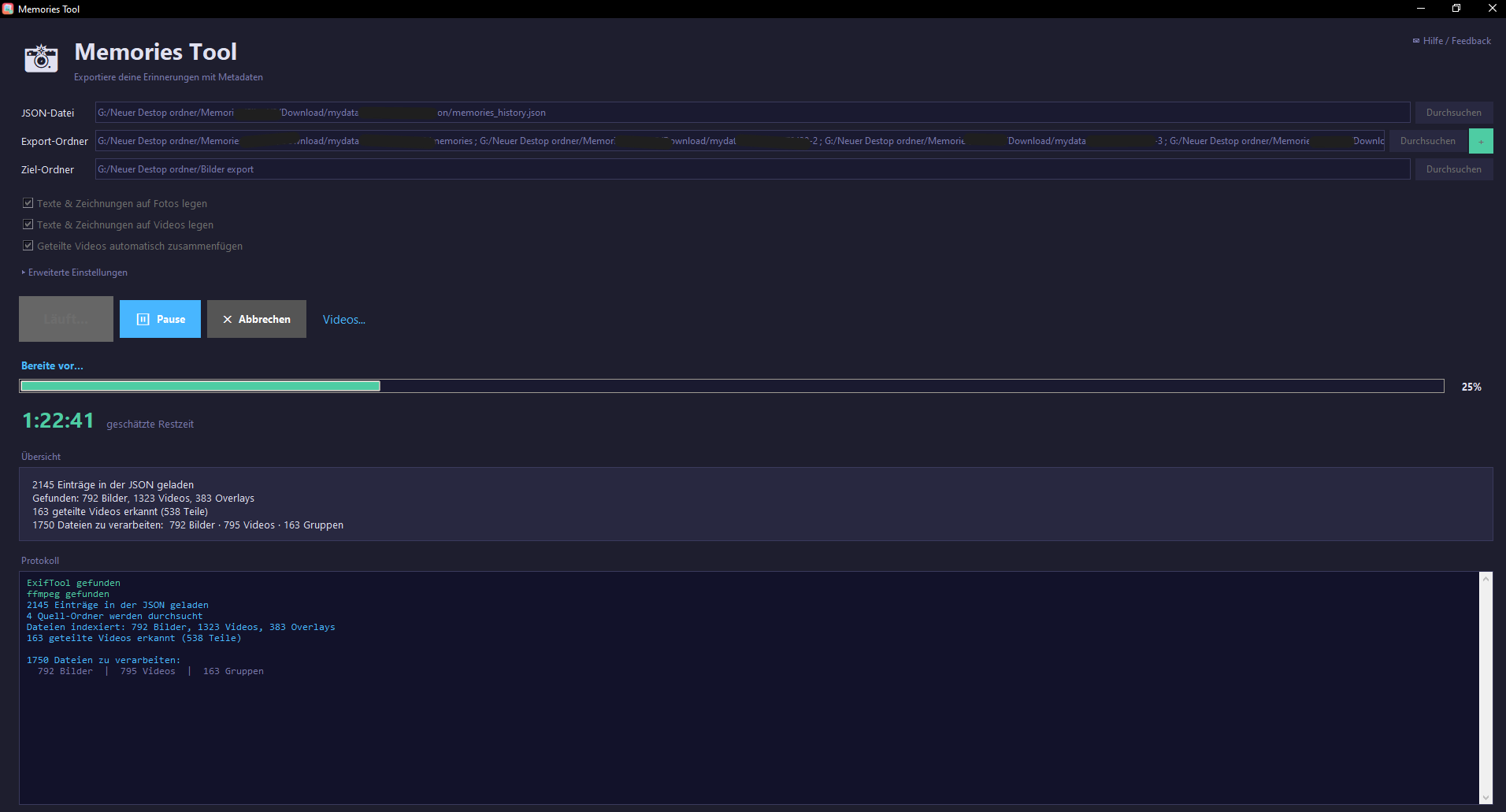
Verarbeitung läuft: Fortschrittsbalken bei 25 Prozent, geschätzte Restzeit 1:22:41 und eine Übersicht der gefundenen DateienVergrößern
Während es läuftFortschrittsbalken, geschätzte Restzeit und eine Übersicht in Klartext. Pausieren geht jederzeit.
Fertige Verarbeitung mit 100 Prozent und Button zum Öffnen des Ziel-OrdnersVergrößern
FertigDeine vollständigen Fotos und Videos liegen im Ziel-Ordner – ein Klick öffnet ihn. Bereit für Galerie oder NAS.

Bild anklicken, um es groß anzusehen.

Einmal zahlen. Für immer nutzen.

Kein Abo, keine monatlichen Kosten. Wenn du unsicher bist, nimm zuerst die Gratis-Version – bis zu 100 Dateien, voller Funktionsumfang.

Das brauchst du vorher: Deine Erinnerungen musst du dir zuerst von der App schicken lassen, in der sie liegen – nicht von diesem Programm. Das dauert je nach Menge ein paar Tage. So forderst du sie an

Vollversion · Windows
5,99 €einmalig

Beta-Einführungspreis. Der Preis steigt, sobald die Version aus der Beta ist.

  • Unbegrenzt viele Dateien
  • Sticker & Text, Zeit & Ort, Video-Zusammenführung
  • Updates inklusive
  • Kein Abo, keine Folgekosten
Jetzt kaufen

Download sofort nach der Zahlung

Gratis testen
0 €

Bis zu 100 Dateien. Danach kannst du mit der Vollversion genau dort weitermachen.

  • Voller Funktionsumfang
  • Kein Konto, keine Zahlungsdaten
  • Zeitlich unbegrenzt nutzbar
  • Fortschritt bleibt erhalten
Kostenlos herunterladen

Windows 10 und 11

So läuft es ab.

Zwei Teile: erst den Datenexport anfordern, dann die Dateien im Programm eintragen.

Teil 1 – Den Datenexport anfordern

Das machst du in der App, es dauert nur ein paar Minuten. Danach heißt es warten, bis die E-Mail mit den Download-Links da ist.

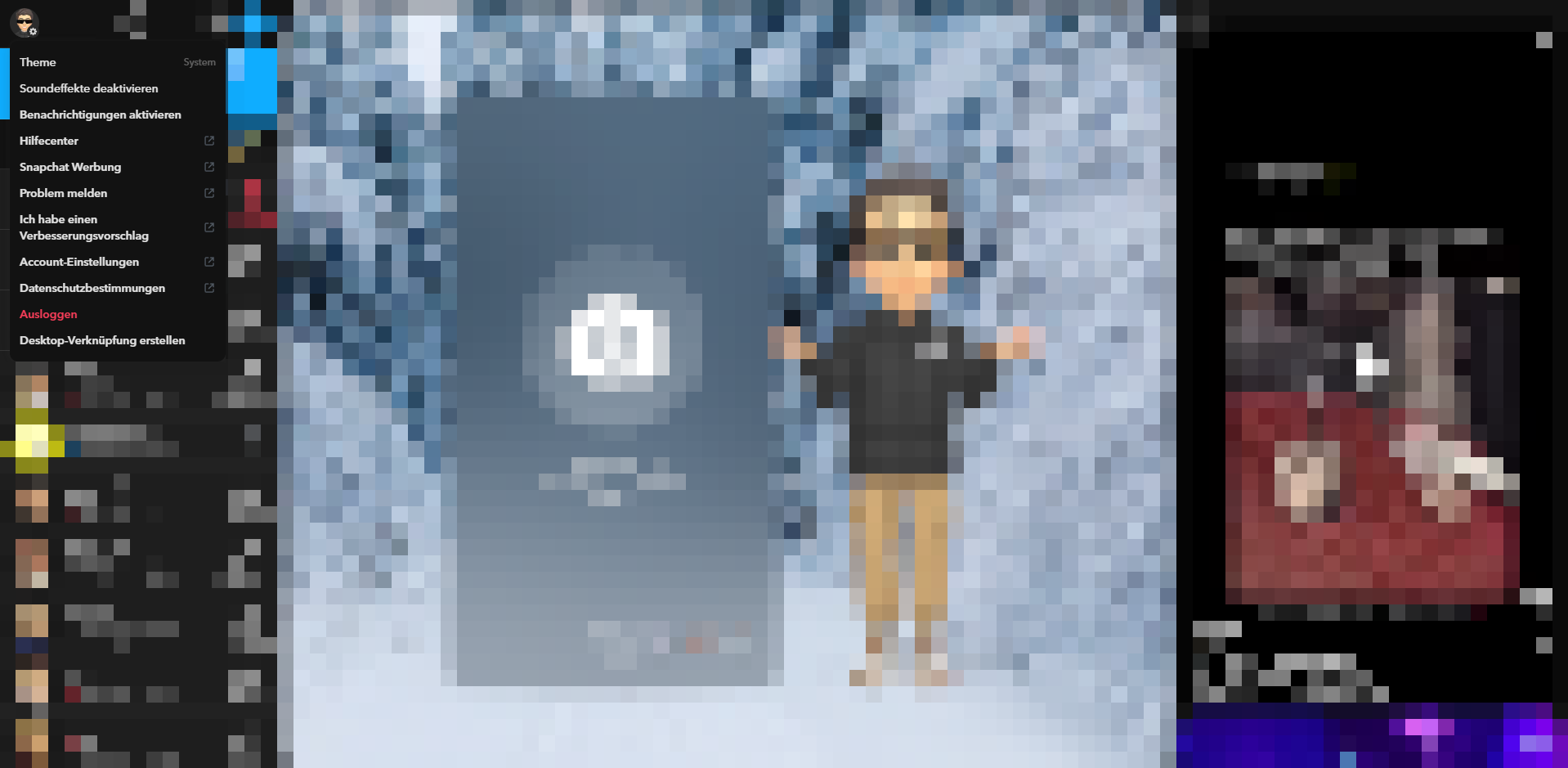
  1. 01
    Profil und Zahnrad-Symbol öffnen, dann Account-Einstellungen

    Einstellungen öffnen

    Tippe in der App auf dein Profil oben links mit dem Zahnrad-Symbol und anschließend auf Account-Einstellungen.

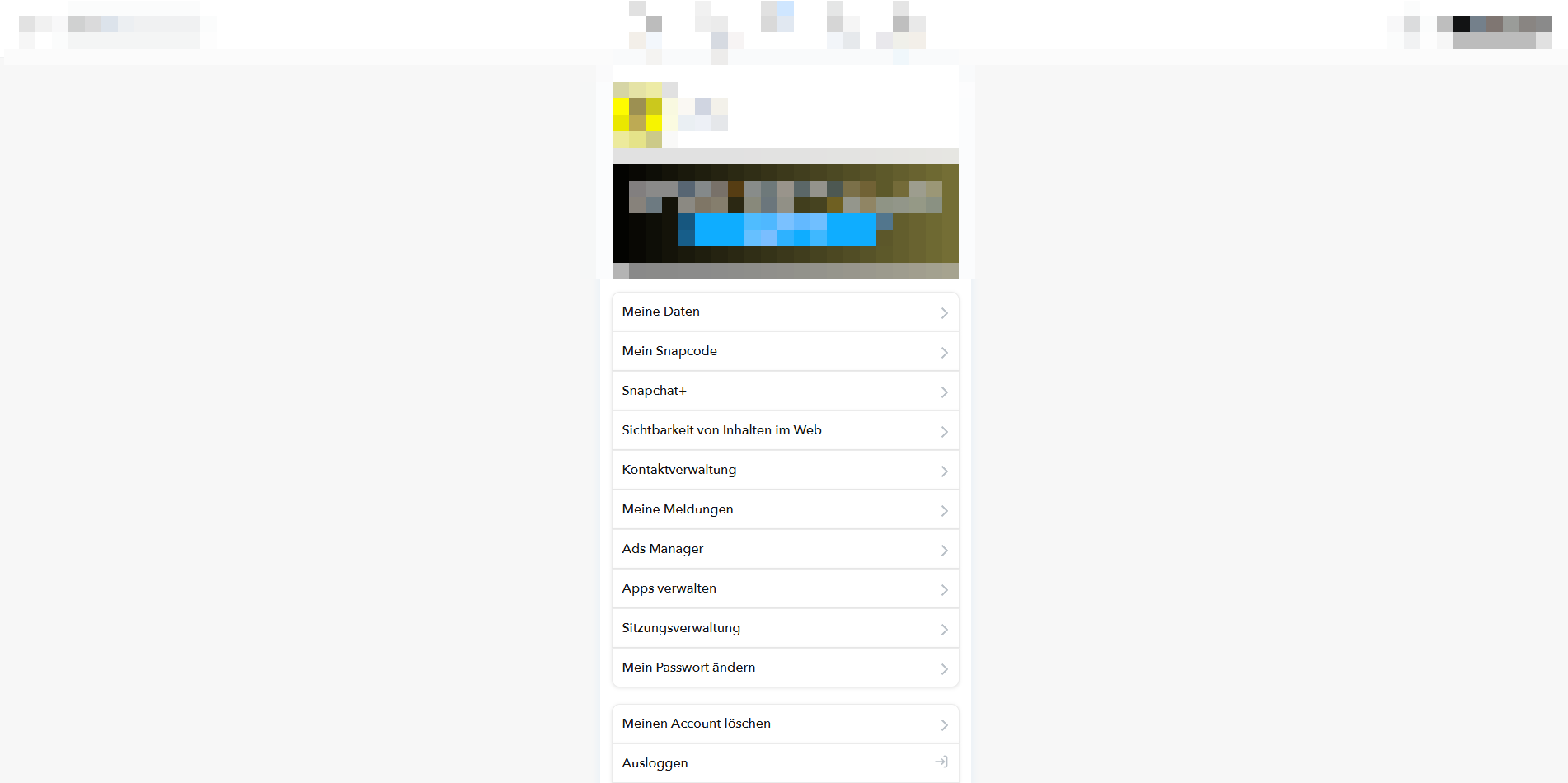
  2. 02
    Menüpunkt Meine Daten öffnen

    „Meine Daten“ öffnen

    Öffne den Menüpunkt Meine Daten.

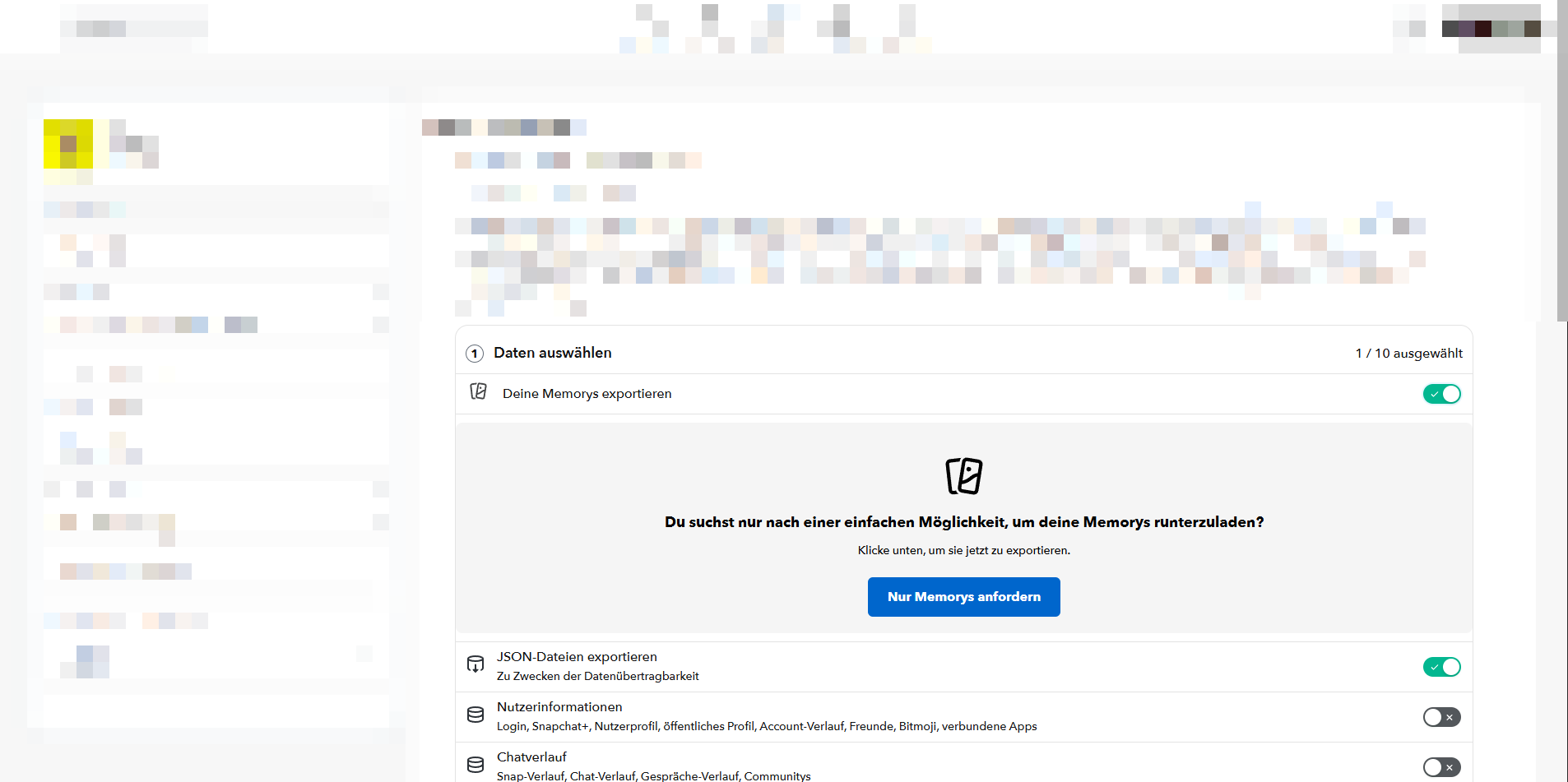
  3. 03
    Memorys exportieren und JSON-Dateien exportieren auswählen

    Memorys und JSON auswählen

    Wähle unter Daten auswählen den Punkt Deine Memorys exportieren und zusätzlich – das ist der entscheidende Haken – JSON-Dateien exportieren.

    Klicke danach auf den großen blauen Button Nur Memorys anfordern.

  4. 04
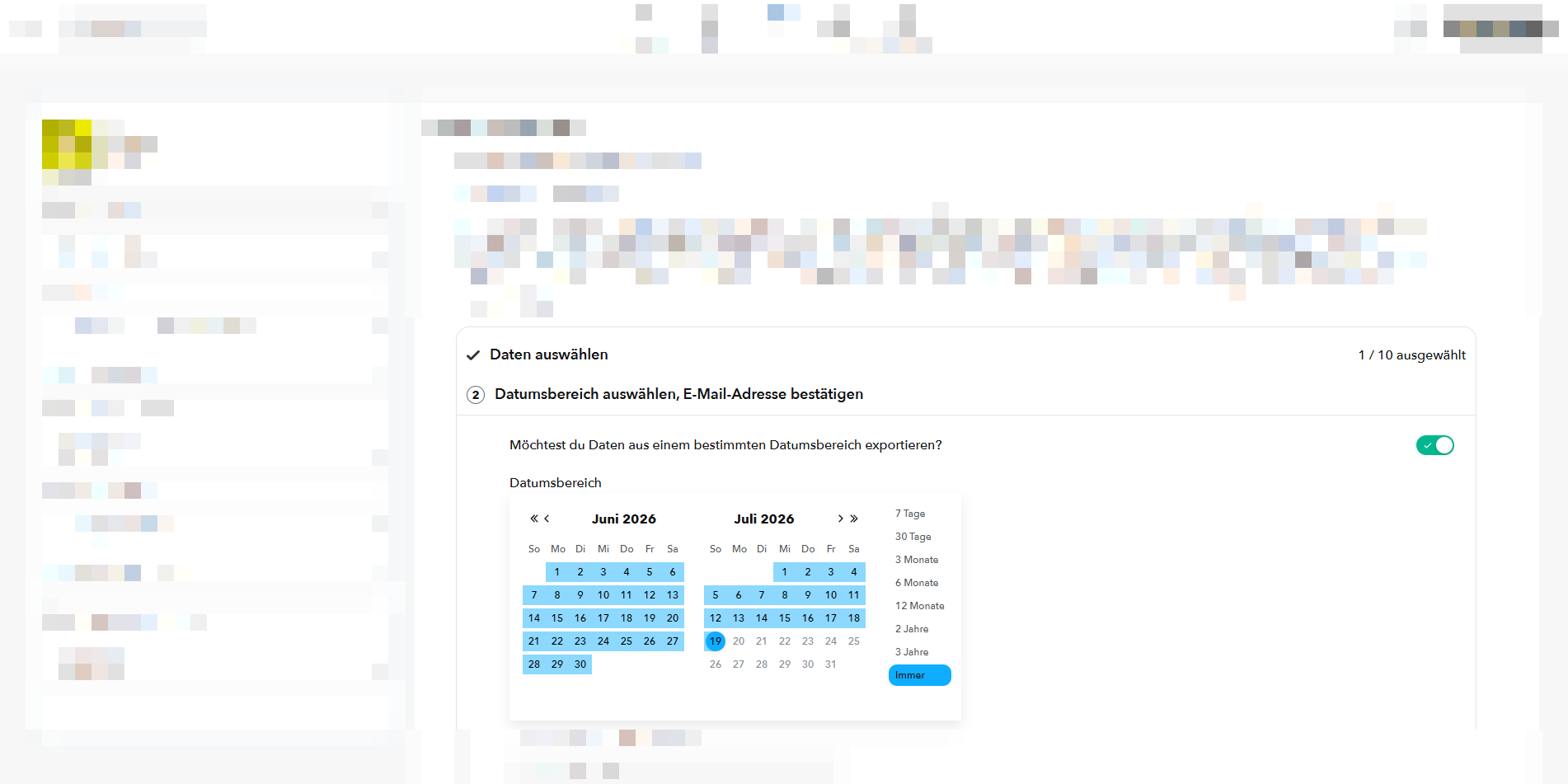
    Zeitraum auf Immer stellen

    Zeitraum auf „Immer“ stellen

    Klicke auf Immer, damit wirklich alle Bilder heruntergeladen werden.

    Tipp für später: Wiederhole den Export von Zeit zu Zeit – so holst du dir auch die Erinnerungen, die seit deinem letzten Export dazugekommen sind.

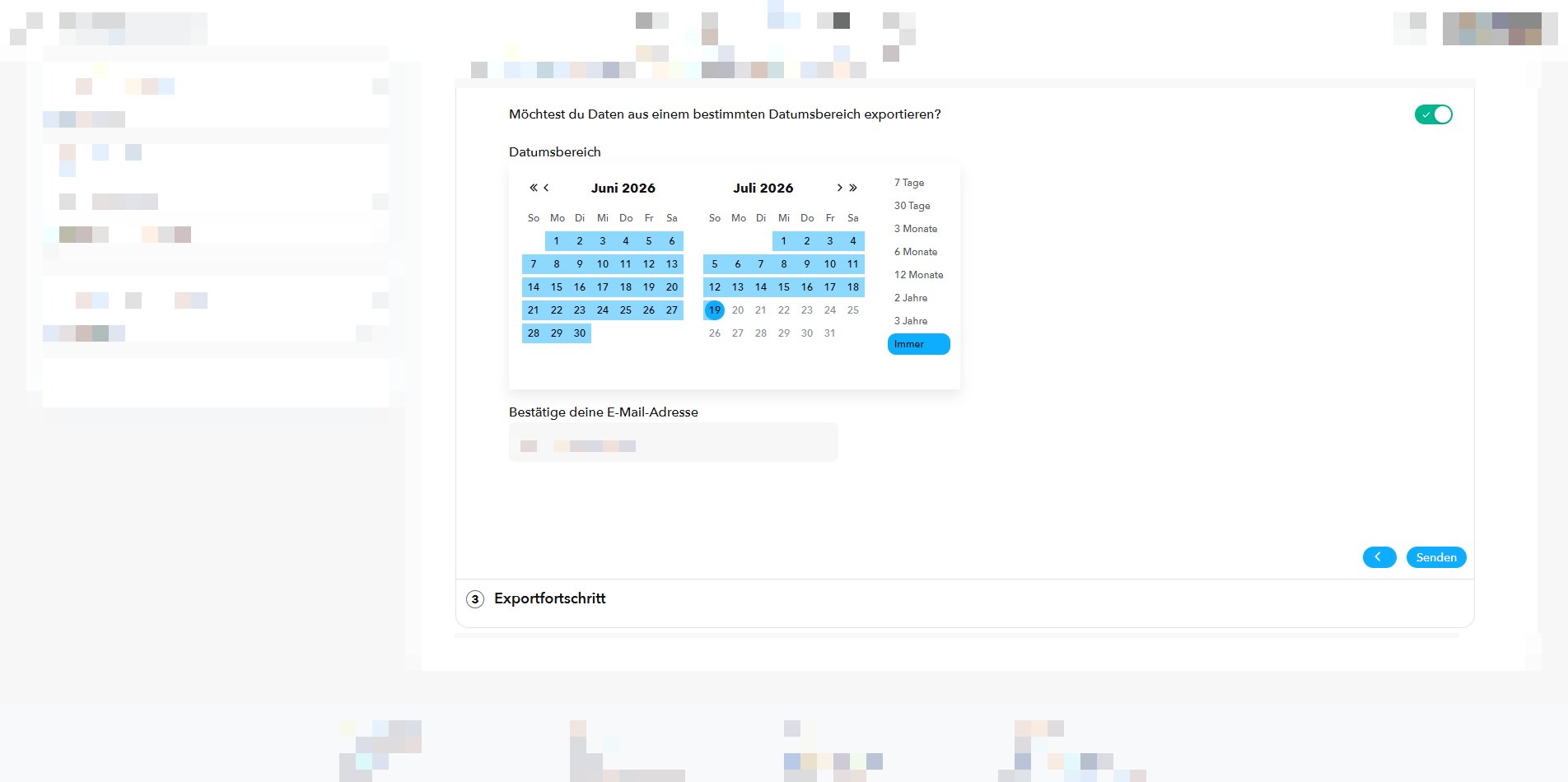
  5. 05
    E-Mail-Adresse prüfen und absenden

    E-Mail prüfen und absenden

    Achte darauf, dass die angezeigte E-Mail-Adresse stimmt und du noch Zugriff darauf hast. Drücke anschließend auf Senden.

    Sobald dein Export fertig ist, bekommst du dort die Nachricht zum Herunterladen.

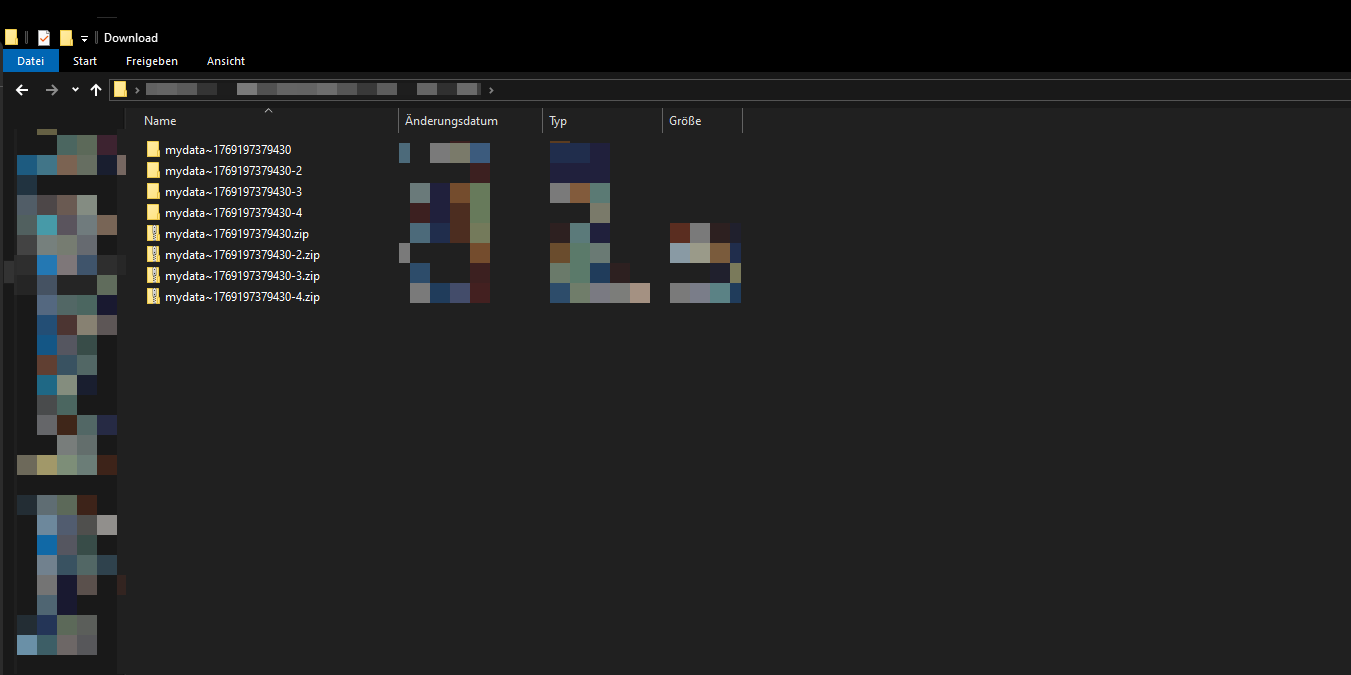
  6. 06
    Heruntergeladene ZIP-Dateien entpacken

    ZIP-Dateien entpacken

    Nach dem Erhalt der E-Mail bekommst du mehrere ZIP-Dateien. Entpacke sie – darin liegen deine Medien und die JSON-Datei.

    Diese entpackten Ordner gibst du anschließend einfach im Programm an.

Teil 2 – Im Programm

Drei Felder ausfüllen, mehr ist es nicht. Das Programm merkt sich deine Angaben für das nächste Mal.

  1. 07

    JSON-Datei eintragen

    Klicke bei JSON-Datei auf „Durchsuchen“. In deinem entpackten Ordner – er heißt mydata~ gefolgt von einer langen Zahl, die bei jedem anders ist – öffnest du den Ordner json und wählst darin memories_history.json aus.

  2. 08

    Export-Ordner wählen

    Bei Export-Ordner auf „Durchsuchen“ klicken und den ganzen entpackten Download-Ordner markieren – nicht einzelne Dateien. Hast du mehrere entpackte Ordner, fügst du sie mit dem + daneben dazu.

  3. 09

    Ziel-Ordner festlegen

    Zum Schluss legst du fest, wohin die fertigen Fotos und Videos sollen – eine externe Festplatte oder ein Ordner auf deinem PC. Achte nur darauf, dass genug freier Speicherplatz da ist.

Die JSON-Datei nicht vergessen

Das ist der Punkt, an dem die meisten hängen bleiben: Ohne die JSON-Datei gibt es keine Aufnahmezeit, keinen Ort und keine Zuordnung der Sticker und Texte. Lade sie unbedingt zusammen mit deinen Fotos und Videos herunter und behalte beides.

Häufige Fragen.

Ist das ein Abo? Zahle ich monatlich?

Nein. Die 5,99 € sind eine einmalige Zahlung – es gibt kein Abo und keine monatlichen Kosten. Du zahlst einmal und nutzt das Programm dauerhaft, Updates inklusive.

Was ist der Unterschied zur Gratis-Version?

Nur die Menge. Die Gratis-Version kann alles, was die Vollversion kann, verarbeitet aber insgesamt bis zu 100 Dateien. Die Vollversion hat kein Limit.

Ich habe schon mit der Gratis-Version angefangen – muss ich neu starten?

Nein. Der Fortschritt liegt in deinem Ziel-Ordner. Wenn du die Vollversion auf denselben Ziel-Ordner ansetzt, macht sie genau dort weiter und verarbeitet nichts doppelt.

Wie bekomme ich das Programm nach dem Kauf?

Direkt im Anschluss an die Zahlung – du erhältst den Download sofort auf der Bestätigungsseite und zusätzlich per E-Mail.

Bleiben meine Fotos privat?

Ja. Alles läuft lokal auf deinem eigenen PC – deine Bilder und Videos werden nie hochgeladen und nirgends gespeichert.

Brauche ich Internet?

Nur einmal beim ersten Start, um die nötigen Werkzeuge herunterzuladen. Danach arbeitet das Programm komplett offline.

Windows meldet „Der PC wurde geschützt“ – ist das schlimm?

Nein, das ist bei neuen Programmen normal. Klick auf „Weitere Informationen“ und dann „Trotzdem ausführen“.

Werden meine Original-Dateien verändert?

Nein. Es werden neue, fertige Dateien in deinem Ziel-Ordner erstellt. Die Originale bleiben unangetastet.

Auf welchen Geräten läuft es?

Auf Windows 10 und 11. Eine Mac-Version ist in Arbeit, hat aber noch keinen Termin.

Kann ich mein Geld zurückbekommen?

Es gilt das gesetzliche Widerrufsrecht – die Einzelheiten stehen in der Widerrufsbelehrung.

Genau dafür gibt es aber die Gratis-Version: Probier in Ruhe mit bis zu 100 Dateien aus, ob dir das Ergebnis gefällt, bevor du etwas bezahlst.
Hol dir deine Erinnerungen zurück.

Vollständige Fotos und Videos, mit Datum und Ort, auf deiner eigenen Festplatte – nicht in einer App, die sie irgendwann löscht.

Einmalzahlung · Windows 10 und 11 · läuft offline